Appearance
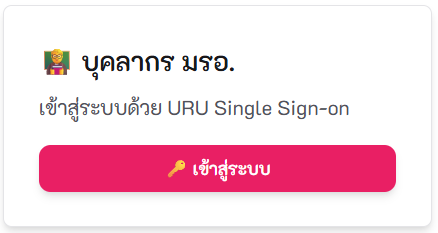
บุคลากร มรอ.
ขั้นตอนที่ 1: เลือกประเภทผู้ใช้งาน
จากหน้าหลักสำหรับเข้าสู่ระบบ ให้ท่านเลือกเมนู "บุคลากร มรอ." ซึ่งระบุว่าเป็นช่องทางการเข้าสู่ระบบด้วย URU Single Sign-on จากนั้นคลิกที่ปุ่ม "เข้าสู่ระบบ"
ขั้นตอนที่ 2: การส่งต่อไปยังหน้า URU Sign in
หลังจากคลิกปุ่ม "เข้าสู่ระบบ" ระบบจะทำการส่งต่อ (Redirect) ท่านไปยังหน้าเว็บไซต์ URU Sign in ซึ่งเป็นประตูยืนยันตัวตนกลางของมหาวิทยาลัยราชภัฏอุตรดิตถ์โดยอัตโนมัติ
ขั้นตอนที่ 3: การยืนยันตัวตนผ่าน URU Sign in
หน้า URU Sign in ให้ท่านดำเนินการดังนี้:
ช่อง Email: กรอกบัญชีผู้ใช้งานของมหาวิทยาลัยฯ ให้ครบถ้วน
(ตัวอย่าง: your.name@live.uru.ac.th)
ช่อง Password: กรอกรหัสผ่านที่ท่านใช้กับบัญชีผู้ใช้งานของมหาวิทยาลัยฯ
คลิกที่ปุ่ม Login เพื่อดำเนินการยืนยันตัวตน 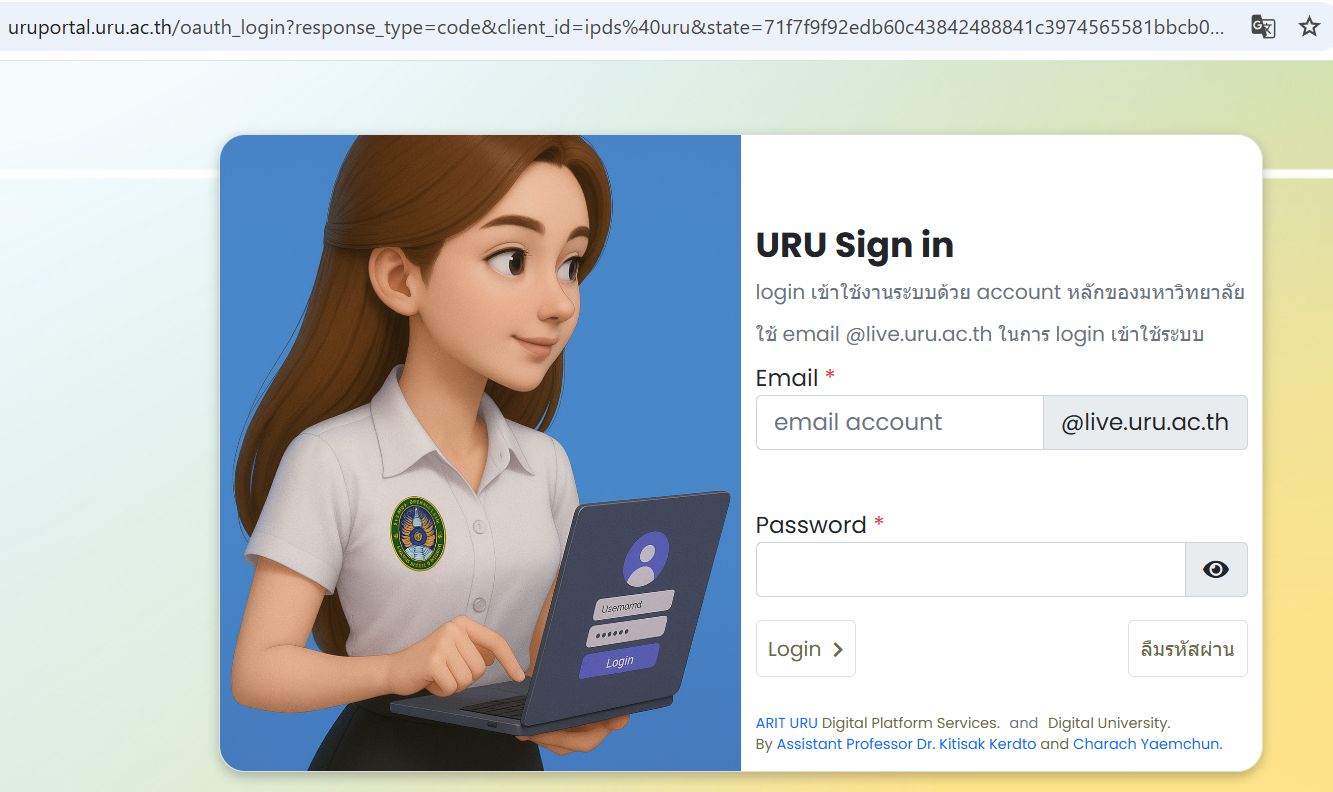
ขั้นตอนที่ 4: การเข้าสู่ระบบสำเร็จ
เมื่อท่านยืนยันตัวตนผ่านระบบ URU Single Sign-on สำเร็จแล้ว ระบบจะนำท่านกลับเข้าสู่ "ระบบฐานข้อมูลทรัพย์สินทางปัญญา" โดยอัตโนมัติ พร้อมกับให้สิทธิ์การเข้าถึงข้อมูลและฟังก์ชันการทำงานในระดับบุคลากร
ภาพรวมแดชบอร์ด (Dashboard)
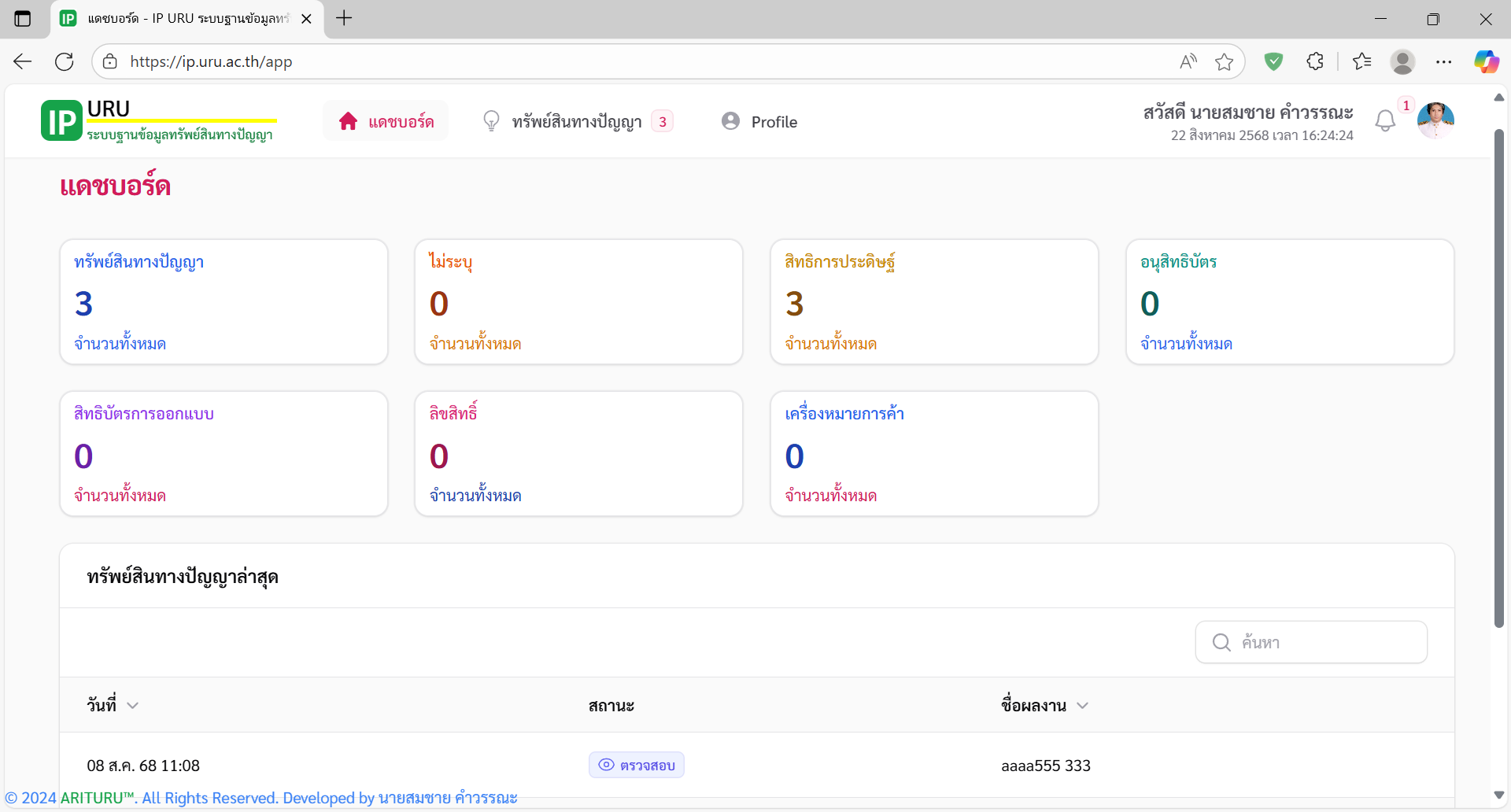
หลังจากเข้าสู่ระบบสำเร็จ ท่านจะพบกับหน้าแดชบอร์ด ซึ่งเป็นศูนย์กลางในการดูข้อมูลและเข้าถึงเมนูต่างๆ ของระบบ
หน้าแดชบอร์ดประกอบด้วยส่วนหลักๆ ดังนี้:
การ์ดสรุปข้อมูล
แสดงจำนวนทรัพย์สินทางปัญญาทั้งหมด โดยแบ่งตามประเภทต่างๆ:
- ทรัพย์สินทางปัญญา: จำนวนรายการทั้งหมดในระบบ
- ไม่ระบุ: รายการที่ยังไม่ได้กำหนดประเภท
- สิทธิการประดิษฐ์: จำนวนสิทธิบัตรการประดิษฐ์
- อนุสิทธิบัตร: จำนวนอนุสิทธิบัตร
- สิทธิบัตรการออกแบบ: จำนวนสิทธิบัตรการออกแบบผลิตภัณฑ์
- ลิขสิทธิ์: จำนวนลิขสิทธิ์
- เครื่องหมายการค้า: จำนวนเครื่องหมายการค้า
ตารางทรัพย์สินทางปัญญาล่าสุด
แสดงรายการทรัพย์สินทางปัญญาที่ถูกเพิ่มหรืออัปเดตล่าสุด ประกอบด้วยข้อมูล:
- เลขที่คำขอ
- เลขสิทธิบัตร
- วันที่ยื่นคำขอ
- วันที่ได้รับเลขทะเบียน
- ผู้ทรงสิทธิ์
- สถานะของทรัพย์สิน
- วันที่ได้รับสถานะ
- ชื่อผลงาน
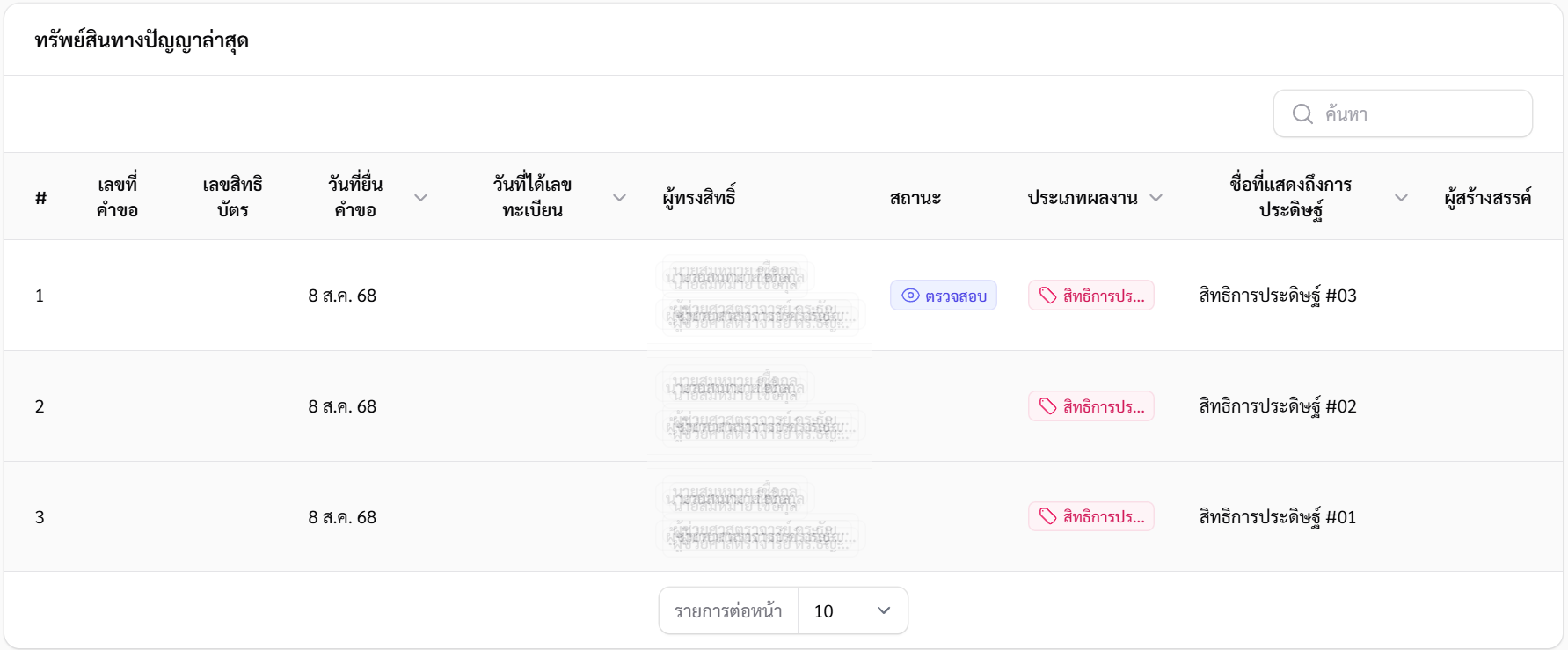
ท่านสามารถใช้ช่อง ค้นหา ที่มุมขวาบนของตารางเพื่อค้นหารายการที่ต้องการได้อย่างรวดเร็ว