Appearance
คู่มือการยื่นคำขอ: สิทธิบัตรการประดิษฐ์
แบบฟอร์มหลักสำหรับกรอกข้อมูลและแนบเอกสารเพื่อยื่นคำขอจดทะเบียน "สิทธิบัตรการประดิษฐ์"
การกรอกข้อมูลที่ครบถ้วนและถูกต้องเป็นสิ่งสำคัญอย่างยิ่งต่อกระบวนการพิจารณา
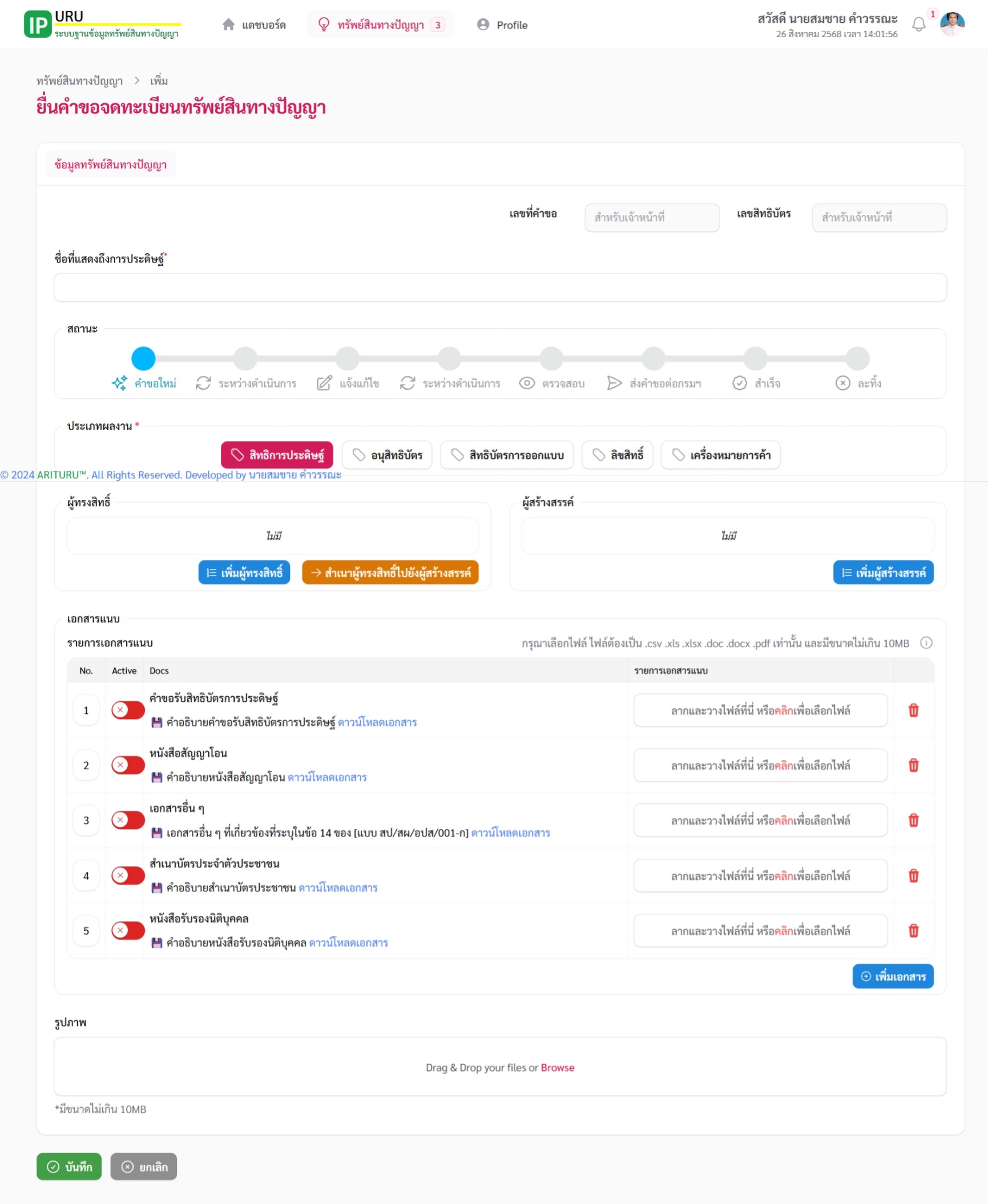 *(ภาพตัวอย่างแสดงตำแหน่งแท็บข้อมูล)*
 1. ข้อมูลทั่วไป
ชื่อที่แสดงถึงการประดิษฐ์: เป็นช่องสำหรับกรอกชื่อสิ่งประดิษฐ์ของท่านให้ชัดเจน กระชับ และสื่อถึงลักษณะหรือประโยชน์ของการประดิษฐ์นั้นๆ
- เลขที่คำขอ/เลขที่สิทธิบัตร: เป็นช่องสำหรับเจ้าหน้าที่สร้างข้อมูลให้หลังจากที่ดำเนินการตรวจสอบแล้ว
แถบสถานะ
- เป็นแถบแสดงขั้นตอนการดำเนินงานทั้งหมดของคำขอ ตั้งแต่
คำขอใหม่จนถึงเสร็จสิ้นในภาพนี้ สถานะปัจจุบันคือ "คำขอใหม่" ซึ่งเป็นขั้นตอนเริ่มต้น
ประเภทผลงาน
- เป็นแถบเมนูสำหรับเลือกประเภททรัพย์สินทางปัญญาที่ต้องการยื่น ในภาพได้เลือกแท็บ "สิทธิบัตรการประดิษฐ์" ไว้ ทำให้ข้อมูลและรายการเอกสารที่ต้องแนบปรับเปลี่ยนให้สอดคล้องกับประเภทนี้โดยเฉพาะ
2. ผู้ทรงสิทธิ์ และ ผู้สร้างสรรค์
- ผู้ทรงสิทธิ์: คือส่วนสำหรับระบุข้อมูล "เจ้าของ" สิทธิ์ในทรัพย์สินทางปัญญานี้ (อาจเป็นตัวนักวิจัยหรือมหาวิทยาลัย)
- คลิกที่ปุ่ม "+ เพิ่มผู้ทรงสิทธิ์" เพื่อกรอกรายละเอียด
- ผู้สร้างสรรค์: คือส่วนสำหรับระบุข้อมูล "ผู้คิดค้น" หรือ "ผู้สร้าง" ผลงานโดยตรง
- คลิกที่ปุ่ม "+ เพิ่มผู้สร้างสรรค์" เพื่อกรอกรายละเอียด
- ปุ่มช่วย: ปุ่ม "สำเนาผู้ทรงสิทธิ์ไปให้ผู้สร้างสรรค์" ใช้เพื่อคัดลอกข้อมูลในกรณีที่เจ้าของและผู้สร้างสรรค์เป็นบุคคลเดียวกัน เพื่อความสะดวกรวดเร็ว
3. เอกสารแนบ
ระบบจะแสดงช่องข้อมูลที่จำเป็นสำหรับการยื่นคำขอประเภทนี้โดยเฉพาะ โดยอยู่ภายใต้แท็บ "สิทธิบัตรการประดิษฐ์"
- เป็นส่วนที่สำคัญที่สุดสำหรับแนบเอกสารประกอบคำขอ โดยระบบได้แสดงรายการเอกสารที่จำเป็นสำหรับสิทธิบัตรการประดิษฐ์ไว้ 5 รายการ ดังนี้:
- คำขอรับสิทธิบัตรการประดิษฐ์: แบบฟอร์มคำขอหลักอย่างเป็นทางการ
- คำรับรองเกี่ยวกับสิทธิ์ขอรับสิทธิบัตร: เอกสารยืนยันสิทธิ์ในการยื่นคำขอ
- เอกสารอื่น ๆ: เช่น หนังสือมอบอำนาจ (ถ้ามี)
- สำเนาบัตรประจำตัวประชาชน: เอกสารยืนยันตัวตนของผู้เกี่ยวข้อง
- หนังสือรับรองนิติบุคคล: ในกรณีที่ผู้ทรงสิทธิ์เป็นนิติบุคคล
- วิธีการอัปโหลด: ให้คลิกที่ข้อความ "ลากและวางไฟล์ที่นี่ หรือคลิกเพื่อเลือกไฟล์" ในช่องของแต่ละรายการเพื่อแนบไฟล์ให้ถูกต้อง
- ปุ่ม "+ เพิ่มเอกสาร": ใช้ในกรณีที่มีเอกสารอื่นๆ นอกเหนือจากรายการบังคับที่ต้องการแนบเพิ่มเติม
4. รูปภาพ
- เป็นพื้นที่สำหรับลากและวางไฟล์ (Drag & Drop) หรือคลิก
Browseเพื่ออัปโหลดรูปภาพที่เกี่ยวข้องกับผลงาน เช่น ภาพร่าง, แบบร่างทางวิศวกรรม, หรือภาพถ่ายของสิ่งประดิษฐ์ต้นแบบ
5. ปุ่มดำเนินการ
บันทึก:(ปุ่มสีเขียว) ใช้สำหรับบันทึกข้อมูลทั้งหมดและส่งคำขอเข้าระบบเพื่อให้เจ้าหน้าที่ดำเนินการในขั้นตอนต่อไปยกเลิก:(ปุ่มสีเทา) ใช้สำหรับยกเลิกการดำเนินการทั้งหมดในหน้านี้ ข้อมูลที่กรอกไว้จะถูกลบทิ้ง