Appearance
คู่มือการยื่นคำขอ: สิทธิบัตรการออกแบบ
หน้านี้คือแบบฟอร์มสำหรับกรอกข้อมูลและยื่นคำขอจดทะเบียน "สิทธิบัตรการออกแบบ" ซึ่งเน้นการคุ้มครองรูปลักษณ์ภายนอก, ลวดลาย หรือองค์ประกอบของสีของผลิตภัณฑ์
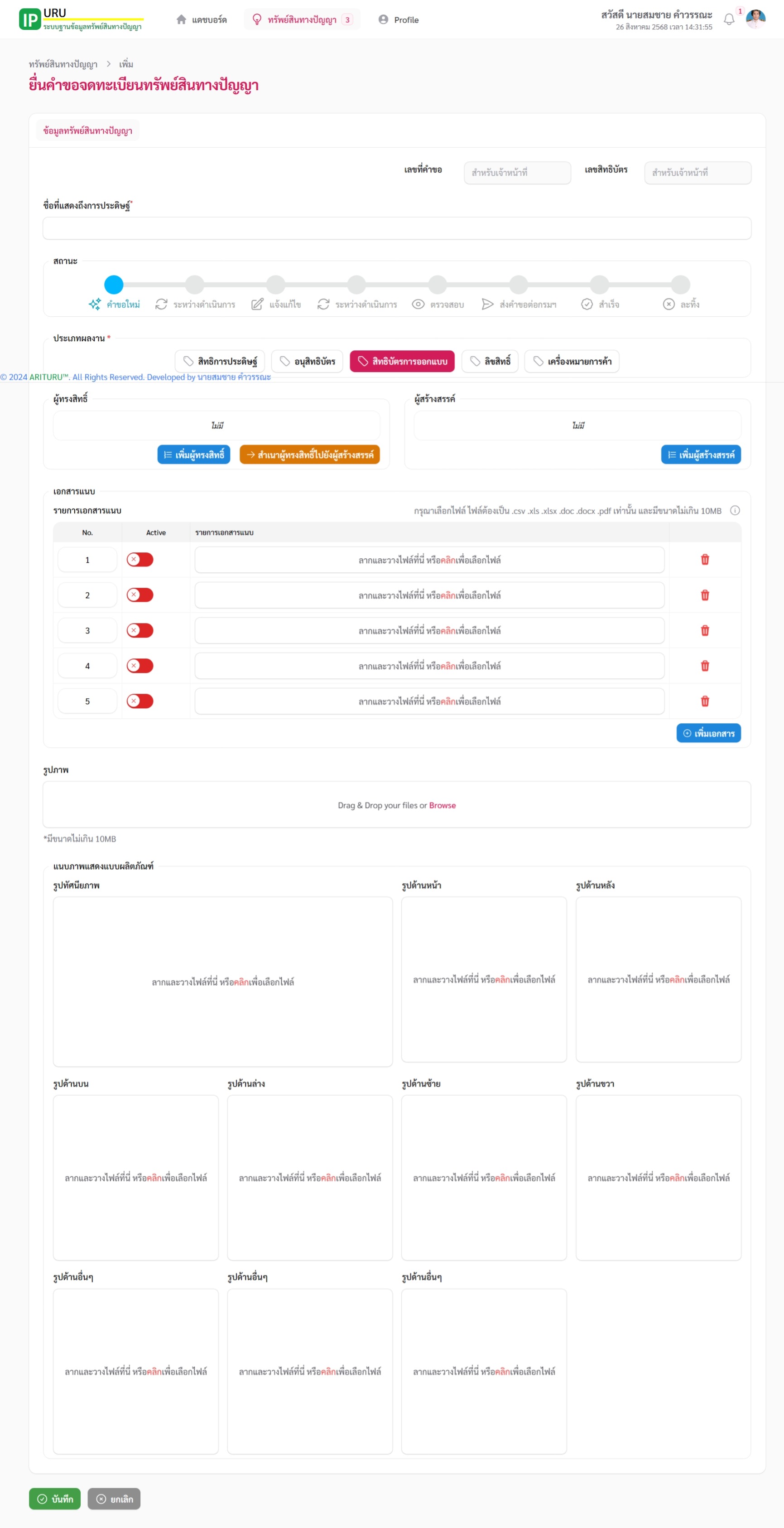 *(ภาพตัวอย่างแสดงตำแหน่งข้อมูล)*
 ส่วนประกอบหลักของแบบฟอร์ม
1. ข้อมูลทั่วไป
ชื่อที่แสดงถึงการประดิษฐ์: เป็นช่องสำหรับกรอกชื่อสิ่งประดิษฐ์ของท่านให้ชัดเจน กระชับ และสื่อถึงลักษณะหรือประโยชน์ของการประดิษฐ์นั้นๆ
- เลขที่คำขอ/เลขที่สิทธิบัตร: เป็นช่องสำหรับเจ้าหน้าที่สร้างข้อมูลให้หลังจากที่ดำเนินการตรวจสอบแล้ว
แถบสถานะ
- เป็นแถบแสดงขั้นตอนการดำเนินงานทั้งหมดของคำขอ ตั้งแต่
คำขอใหม่จนถึงเสร็จสิ้นในภาพนี้ สถานะปัจจุบันคือ "คำขอใหม่" ซึ่งเป็นขั้นตอนเริ่มต้น
ประเภทผลงาน
- เป็นแถบเมนูสำหรับเลือกประเภททรัพย์สินทางปัญญาที่ต้องการยื่น ในภาพได้เลือกแท็บ "สิทธิบัตรการออกแบบ" ไว้ ทำให้ข้อมูลและรายการเอกสารที่ต้องแนบปรับเปลี่ยนให้สอดคล้องกับประเภทนี้โดยเฉพาะ
2. เอกสารแนบ
- เป็นส่วนสำหรับอัปโหลดเอกสารประกอบคำขอต่างๆ ที่จำเป็น เช่น หนังสือมอบอำนาจ, สำเนาบัตรประชาชน เป็นต้น
- ลักษณะพิเศษ: ในภาพจะเห็นสวิตช์เปิด/ปิด (toggle switch) ข้างรายการเอกสาร ซึ่งอาจใช้เพื่อระบุว่าได้แนบเอกสารนั้นๆ แล้วหรือไม่
- ปุ่ม "+ เพิ่มเอกสาร": สำหรับเพิ่มรายการเอกสารแนบอื่นๆ นอกเหนือจากที่ระบบกำหนดไว้
3. รูปภาพประกอบและคำอธิบาย
- นี่คือส่วนที่สำคัญที่สุด สำหรับการยื่นขอสิทธิบัตรการออกแบบผลิตภัณฑ์ ผู้ยื่นคำขอจำเป็นต้องส่งภาพที่แสดงให้เห็นการออกแบบผลิตภัณฑ์อย่างชัดเจนจากทุกมุมมองที่กำหนดไว้ในแบบฟอร์ม
- มุมมองที่บังคับ (Required Views):
- รูปด้านหน้า (Front view)
- รูปด้านหลัง (Rear view)
- รูปด้านบน (Top view)
- รูปด้านล่าง (Bottom view)
- รูปด้านข้างซ้าย (Left side view)
- รูปด้านข้างขวา (Right side view)
- รูปในลักษณะภาพรวม (Perspective view): ภาพที่แสดงให้เห็นมิติของผลิตภัณฑ์ (ภาพ 3 มิติ)
- รูปอื่นๆ (Other Views):
- เป็นช่องสำหรับอัปโหลดภาพเพิ่มเติม เช่น ภาพตัดขวาง (cross-section) หรือภาพขยายส่วนที่สำคัญ (enlarged view) เพื่อประกอบการพิจารณา
- วิธีการอัปโหลด: ให้คลิกที่ข้อความ "ลากและวางไฟล์ที่นี่ หรือคลิกเพื่อเลือกไฟล์" ในช่องของแต่ละมุมมอง เพื่อแนบไฟล์รูปภาพให้ถูกต้อง
4. ปุ่มดำเนินการ
- บันทึก: (ปุ่มสีเขียว) สำหรับบันทึกและส่งข้อมูลคำขอทั้งหมดเข้าระบบ
- ยกเลิก: (ปุ่มสีเทา) สำหรับยกเลิกการดำเนินการในหน้านี้